Allouer ou libérer un GPU
Vous pouvez réserver un GPU (Graphics Processing Unit) pour votre compte et le libérer à votre convenance.
Cette réservation vous donne la possibilité d'associer ce GPU à une VM (Virtual Machine).
Permissions
Ces actions nécessitent les permissions IAM (Identity and Access Management) suivantes :
- compute.gpu.create
Allouer un GPU
- Console
- API
Console
-
Connectez-vous à la console Numspot en utilisant vos identifiants.
-
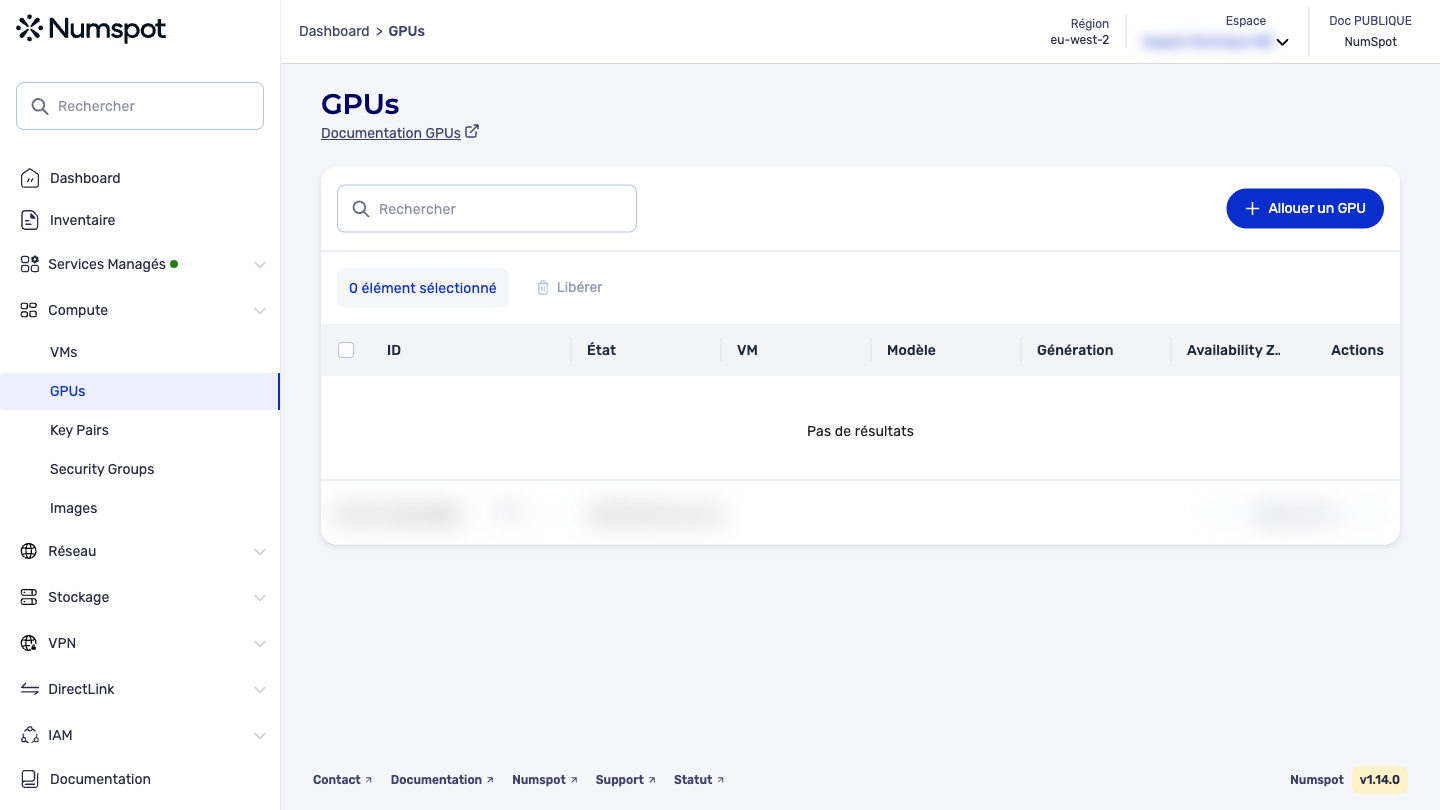
Dans le menu de gauche, cliquez sur Compute → GPU.
-
Dans le tableau de bord GPU, cliquez sur Allouer un GPU situé en haut à droite de l'écran.
-
L'écran Allocation d'un GPU apparaît.
-
Dans la liste "Availability Zone", sélectionnez la sous-région pour le GPU.
-
Dans la liste "Modèle de GPU", sélectionnez le modèle de GPU que vous souhaitez allouer.
-
Sélectionnez le "Comportement à la suppression de la VM" :
- "Libération du GPU", le GPU sera automatiquement libéré de votre compte lorsque la VM à laquelle il est lié est terminée.
- "Maintien de l'allocation", le GPU sera détaché et restera alloué à votre compte lorsque la VM à laquelle il est lié est terminée.
-
Cliquez sur Allouer le GPU.
-
Un message de confirmation s'affiche en bas indiquant que le GPU est bien alloué et vous êtes redirigé vers la liste des GPU.
API
La commande POST /compute/spaces/{spaceId}/flexibleGpus alloue un GPU flexible (fGPU) à votre compte.
Vous pouvez ensuite attacher ce fGPU à une VM.
Libérer un GPU
Cette action nécessite les permissions IAM (Identity and Access Management) suivantes :
- compute.gpu.delete
- Console
- API
Console
-
Ouvrez la Console Numspot.
-
Dans le menu de gauche, cliquez sur Compute → GPU.

-
Sélectionnez le GPU que vous souhaitez libérer et choisissez l'action, Libérer le GPU.
La boîte de dialogue "Libération de GPU" apparaît.
-
Pour confirmer la suppression, saisissez l'ID du GPU, puis cliquez sur Libérer.

Le GPU est libéré de votre compte et un message de confirmation s'affiche en bas de la page.
API
La commande DELETE /compute/spaces/{spaceId}/flexibleGpus/{id} libère un GPU flexible (fGPU) de votre compte.
Le fGPU devient alors disponible pour être utilisé par un autre utilisateur.