Créer un utilisateur
Mise à jour le
Créez un utilisateur au sein de votre organisation Numspot. L'utilisateur accède ensuite à la console et à l'API pour gérer les ressources des espaces qui lui sont assignés.
Lors de la création, vous choisissez d'attribuer immédiatement des rôles et des permissions à l'utilisateur, ou de créer son compte sans droits. Vous pouvez également créer un utilisateur à partir du profil d'un utilisateur existant : le nouvel utilisateur hérite alors des mêmes espaces, rôles et permissions.
Pour l'API, il faut préalablement créer un compte de service.
Après la création, générez un lien d'activation afin que l'utilisateur définisse son mot de passe et configure son authentification à deux facteurs.
Permissions
Cette action nécessite les permissions IAM (Identity and Access Management) suivantes :
- iam.user.create
- Console
- API
- Terraform
Console
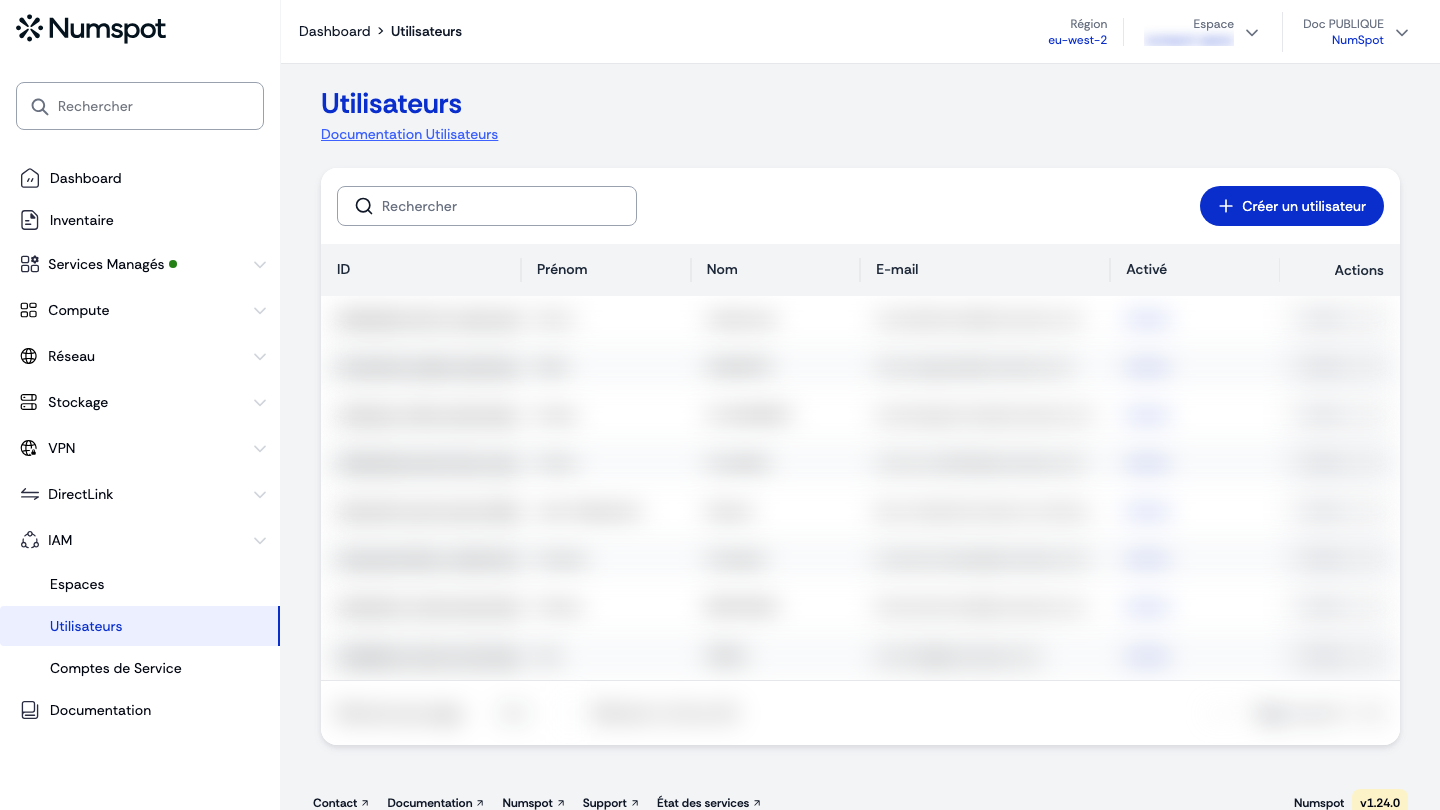
- Depuis le menu latéral gauche, cliquez sur IAM → Utilisateurs.
- Cliquez sur le bouton Créer un utilisateur.
- Renseignez le prénom, le nom et l'adresse e-mail de l'utilisateur, puis cliquez sur Créer et attribuer des rôles et permissions, ou sur Créer l'utilisateur sans rôles et permissions :
- Créer l'utilisateur sans rôles et permissions crée immédiatement le compte et vous redirige vers la page "Détails utilisateur" ; vous pourrez attribuer des droits ultérieurement ;
- Créer et attribuer des rôles et permissions ouvre l'assistant de gestion des droits, composé de trois étapes : "Espaces", "Rôles" et "Permissions".
- Étape "Espaces" : cochez les espaces à associer à l'utilisateur, puis cliquez sur Assigner les espaces et continuer. Vous pouvez aussi cliquer sur Passer l'étape.
- Étape "Rôles" : sélectionnez l'onglet "Organisation" ou l'espace concerné, cochez les rôles à attribuer, puis cliquez sur Enregistrer et continuer. Vous pouvez aussi cliquer sur Ne pas attribuer de rôles ou sur Passer l'étape.
- Étape "Permissions" : sélectionnez l'onglet "Organisation" ou l'espace concerné, cochez les permissions à attribuer, puis cliquez sur Enregistrer et quitter. Vous pouvez aussi cliquer sur Ne pas attribuer de permissions ou sur Passer l'étape.
- Un message de confirmation s'affiche et vous êtes redirigé vers la page "Détails utilisateur".
Vous pouvez créer un utilisateur à partir du profil d'un utilisateur existant :
- Depuis la page "Détails utilisateur", cliquez sur Créer un utilisateur à partir de ce profil.
- Renseignez le prénom, le nom et l'adresse e-mail du nouvel utilisateur.
- Le nouvel utilisateur hérite des mêmes espaces, rôles et permissions que l'utilisateur initial.
API
Créer un utilisateur dans une organisation
Exemple
curl 'https://api.{region}.numspot.com/iam/organisations/{organisationId}/users' \
  --request POST \
  --header 'Content-Type: application/json' \
  --data '{
  "email": "john.smith@acme.org",
  "firstname": "",
  "lastname": ""
}'
Réponse
{
  "email": "john.smith@acme.org",
  "firstname": "…",
  "lastname": "…",
  "id": "123e4567-e89b-12d3-a456-426614174000",
  "active": true,
  "createdOn": "2018-11-13T20:20:39+00:00"
}
Consultez la page sur l'utilisation des API pour la mise en œuvre.
Créer un utilisateur dans un espace
https://docs.numspot.com/openapi/#tag/identity-access-management/POST/iam/spaces/{spaceId}/users
Exemple
curl 'https://api.{region}.numspot.com/iam/spaces/{spaceId}/users' \
  --request POST \
  --header 'Content-Type: application/json' \
  --data '{
  "email": "john.smith@acme.org",
  "firstname": "",
  "lastname": ""
}'
Réponse
{
  "email": "john.smith@acme.org",
  "firstname": "…",
  "lastname": "…",
  "id": "123e4567-e89b-12d3-a456-426614174000",
  "active": true,
  "createdOn": "2018-11-13T20:20:39+00:00"
}
Consultez la page sur l'utilisation des API pour la mise en œuvre.
Attribuer des rôles et des permissions à un utilisateur dans une organisation
Exemple
curl 'https://api.{region}.numspot.com/iam/organisations/{organisationId}/iampolicy/{subjectType}/{subjectId}' \
  --request PATCH \
  --header 'Content-Type: application/json' \
  --data '{
  "add": {
    "roles": [
      ""
    ],
    "permissions": [
      ""
    ]
  },
  "delete": {
    "roles": [
      ""
    ],
    "permissions": [
      ""
    ]
  }
}'
Attribuer des rôles et des permissions à un utilisateur dans un espace
Exemple
curl 'https://api.{region}.numspot.com/iam/spaces/{spaceId}/iampolicy/{subjectType}/{subjectId}' \
  --request PATCH \
  --header 'Content-Type: application/json' \
  --data '{
  "add": {
    "roles": [
      ""
    ],
    "permissions": [
      ""
    ]
  },
  "delete": {
    "roles": [
      ""
    ],
    "permissions": [
      ""
    ]
  }
}'
Terraform
La documentation Terraform est disponible sur le registry Numspot ↗.